
چگونه حالت شیشه ای در ویندوز ۸ فعال کنیم؟
یکی از تغییراتی که در ویندوز ۸ شاهد هستیم حذف حالت شیشهای پنجرهها یا Aero Glass از ظاهر ویندوز است. هر چند که در ویندوز ۸ تم جدیدی به نام Aero Lite رونمایی و جایگزین تم قبلی ویندوز ۷ شده است اما این تم جدید به دلیل عدم شیشهای بودن بسیار ساده به نظر میرسد و چندان جذاب نیست.
: امروز قصد داریم روشی مخفی و جالب را برای شما بازگو کنیم که با استفاده از آن میتوانید حالت Aero Glass را بر روی تم Aero Lite فعال کنید و حالت شیشهای بودن را به ظاهر پنجرههای ویندوز اضافه کنید.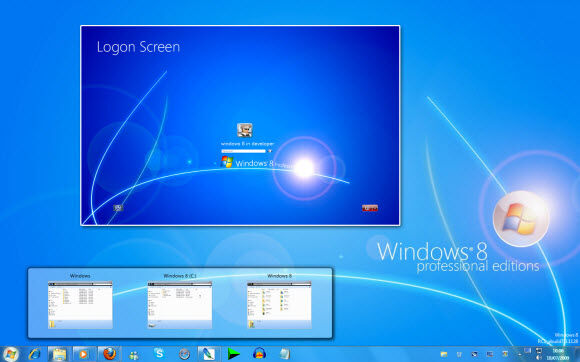
بدین منظور:
- ابتدا در فضای خالی از صفحه دسکتاپ راست کلیک کرده و Personalize را انتخاب کنید.
- در پنجره Personalization اطمینان پیدا کنید که یکی از تمهای موجود در قسمت Aero themes در حالت انتخاب است.
- سپس از قسمت پایین پنجره بر روی Windows Color کلیک کنید.
- حال بدون این که کار دیگری کنید این پنجره را Minimze کنید(دقت کنید که پنجره را نبندید و تنها بر روی دکمه Minimize کلیک کنید تا پنجره موقتاً راهی نوار تسکبار شود).
- اکنون مجدد بر روی دسکتاپ راست کلیک کرده و Personalize را انتخاب کنید تا یک پنجره دیگر Personalization باز شود.
- در این پنجره جدید در قسمت Basic and Hight Contrast Themes بر روی تم Windows Basic کلیک کنید.
- اکنون چند لحظه صبر کنید تا صفحه مجدداً پدیدار شود.
- حال پنجره قبلی Personalization را که Minimize کرده بودید را مجدداً باز کنید.
- سپس یکبار تیک Enable transparency را بردارید و مجدد تیک آن را بزنید و در نهایت بر روی دکمه Save changes کلیک کنید.
- کار تمام است و اکنون حالت Aero Glass به تم Aero Lite اضافه شده است.
لازم به ذکر است این ترفند بر روی نسخه Release Preview ویندوز ۸ تست شده است.