

اگر ویندوز ۸ دارید، این مطلب را بخوانید
در این مطلب چند ترفند ابتدایی را که برای آشنا شدن با محیط ویندوز هشت احتیاج دارید، برایتان جمع کردهایم.
به گزارش افکارنیوز؛ ویندوز هشت سر و شکل کاملا متفاوتی با ویندوزهای قبلی دارد و همین امر اولین برخورد کاربران قدیمی را با ویندوز جدید دچار مشکل میکند اما اگر کمی با آن سر و کله بزنید خیلی زود لم کار کردن با آن را یاد میگیرید. در این مطلب چند ترفند ابتدایی را که برای آشنا شدن با محیط ویندوز هشت احتیاج دارید، برایتان جمع کردهایم.
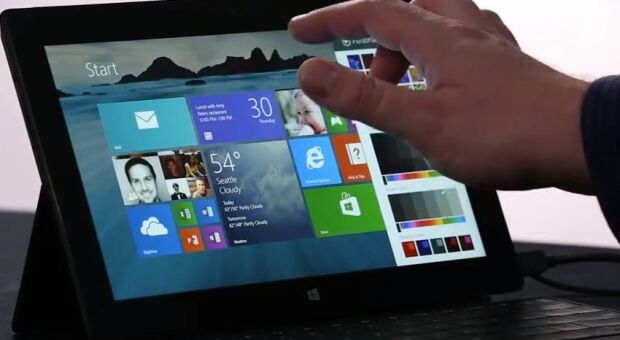
اگر تازه شروع به کار با ویندوز ۸ کرده باشید شاید وقتی برای اولین بار روی یک فایل تصویری در Windows Explorer دابل کلیک کنید کمی تعجب کنید چرا که ویندوز به جای باز کردن آن فایل در محیطی مانند Windows Picture Viwer آن را با استفاده از یکی از برنامههای موجود در رابط بصری و پیشرفته مترو باز میکند. به طور کلی ویندوز در حالت پیشفرض کلیه تصاویر، موسیقیها، ویدئوها را با استفاده از برنامههای موجود در رابط مترو باز میکند.
این قضیه حتی در صورتی که فایلهای مورد نظر را از میزکار یا همان Desktop خود نیز باز کنید، صدق میکند. خب حالا ما یک راهکار داریم.
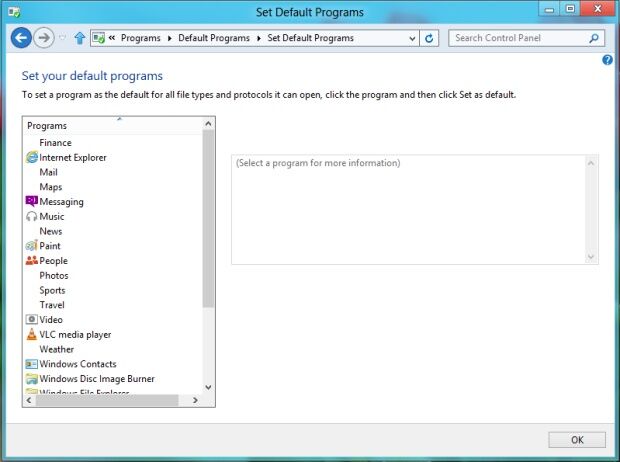
برای جلوگیری از این کار کلید ویندوز روی صفحهکلید را فشار داده تا به رابط مترو دسترسی پیدا کنید. سپس عبارت Default Programs را تایپ نموده و کلید Enter را فشار دهید. بعد روی پیوندی که با عبارت Set Your Default Programs مشخص میشود کلیک کنید. سپس در رابط کاربری ظاهر شده و در بین فهرست برنامههای نصب شده از این رابط، برنامه Windows Photo Viewer را انتخاب کرده و سپس روی تنظیم Set This Program as Default کلیک کنید. تا به عنوان برنامه پیشفرض برای فایلهای تصویری در نظر گرفته شود. برای فایلهای ویدئویی نیز میتوانید برنامه Windows Media Player یا هر برنامه پخشکننده ویدئوی دیگر را انتخاب کنید. به طور کلی در رابط Default Programs شما میتوانید برای اجرای فایلها، برنامه مورد علاقه خود را تنظیم کنید.
البته لازم به یادآوری است که شما همچنین میتوانید از برنامههایی که خودتان آنها را در ویندوز نصب کردهاید، استفاده کنید.
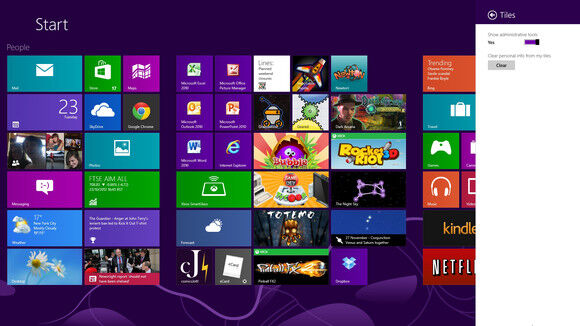
اگر کمی حرفهای باشید حتما متوجه شدهاید که در ویندوز ۸ به طور پیشفرض ابزارهایی مانند Event Viewer Computer Management و دیگر ابزارهای مدیریتی در صفحه شروع یا همان Start Screen مخفی شدهاند. اگر شما به طور مکرر از این گونه ابزارها استفاده میکنید لازم است بدانید که میتوانید آنها را از حالت مخفی در آورید.
برای این منظور در صفحه Start screen ماوس خود را به گوشه راست بالا یا پایین این صفحه حرکت داده و سپس روی بخش Settings که ظاهر شده کلیک کنید. شما همچنین میتوانید با ترکیب کلیدهای میانبر WinKey - C به این بخش دسترسی داشته باشید. به هر حال از هر روشی که استفاده میکنید نوار لغزنده Show Administrative Tools را از No به Yes تغییر دهید. از این پس ابزارهای مدیریتی یا Administrative Tools در صفحه شروع و در بین فهرست تمامی برنامهها ظاهر میشوند.
ویندوز ۸ دارای یک ویژگی جدید زمانبندی شده است که به صورت خودکار نرمافزارها را بهروز کرده، اسکنهای امنیتی انجام داده و سیستم را در نقاط زمانبندی شده بررسی میکند.
به طور پیشفرض وظایف نگهداری سیستم در ساعت ۳ صبح اجرا میشوند. از آن طرف اگر شما در نقاط زمانبندی شده از سیستم خود استفاده میکردید ویندوز منتظر میماند تا کامپیوتر در حالت Idle یا بیکار قرار بگیرد.
برای تغییر این نقاط زمانی کافی است بخش Action Center را با کلیک روی آیکن پرچم در بخش Tray سیستم(سمت راست نوار وظیفه) خود باز کنید. با باز شدن رابط کاری Action Center میتوانید گزینهای با نام Automatic Maintenance تحت فهرست Maintenance را ملاحظه کنید.
بعد با کلیک روی پیوند Change Maintenance Settings میتوانید نقاط زمانی برای نگهداری سیستم خود را تنظیم کنید.
همان طور که میدانید زمانی که شما از ویژگی جستوجو در ویندوز ۸ خود استفاده میکنید برنامههای مترو به عنوان یک تنظیم در کنار این جستوجوها برای اجرای نتایج جستوجو ظاهر میشوند.
حال جالب این جا است که شما میتوانید این برنامهها را کنترل کرده و فهرست برنامهها را بهتر مدیریت کنید. اول از همه روی بخش Settings از هر جایی روی سیستم خود کلیک کرده و سپس روی پیوند More PC Settings کلیک کنید. بعد از صفحه PC Settings روی Search Category کلیک کرده و از نوار لغزنده برای مخفی کردن برنامههایی که در هنگام جستوجو به آنها نیازی ندارید استفاده کنید.