

اگر بهتازگی وارد بازارهای مالی شدهاید، احتمالاً نام متاتریدر 5 را زیاد شنیدهاید. متاتریدر 5 یا MT5 یکی از محبوبترین پلتفرمهای معاملاتی دنیاست که امکان معامله در بازار فارکس، سهام و کالاها را فراهم میکند. بسیاری از معاملهگران پس ازافتتاح حساب در بروکر کوانتوم، از این پلتفرم برای مدیریت معاملات خود استفاده میکنند.
در این مقاله، علاوه بر معرفی متاتریدر 5، مراحل نصب و راهاندازی آن را بررسی میکنیم تا بتوانید بهسادگی وارد مسیر معامله در QuantumFX شوید.
تفاوت متاتریدر 5 با نسخه قبلی (MT4)
بسیاری از کاربران تصور میکنند که متاتریدر 5 ، صرفاً نسخه آپدیت شده متاتریدر 4 است؛ اما این تصور اشتباه است. پلتفرم MT5 با معماری کاملاً متفاوتی طراحی شده تا نیاز معاملهگران مدرن را برآورده کند. در حالی که MT4 صرفاً برای بازار فارکس طراحی شده بود، MT5 یک پلتفرم همهکاره است.
مهمترین تفاوتهای این دو نسخه عبارتاند از:
- تایمفریمهای بیشتر: MT5 دارای ۲۱ تایمفریم مختلف است (در برابر ۹ تایمفریم MT4).
- سفارشگذاری پیشرفته: اضافه شدن دو نوع سفارش پندینگ جدید (Buy Stop Limit و Sell Stop Limit).
- تقویم اقتصادی داخلی: مشاهده اخبار مهم اقتصادی مستقیماً روی نمودار.
- زبان برنامهنویسی MQL5: که بسیار سریعتر و کارآمدتر از MQL4 است و امکان بکتستهای دقیقتری را فراهم میکند.
آموزش نصب متاتریدر 5 روی کامپیوتر (ویندوز)
برای شروع کار با این پلتفرم قدرتمند، ابتدا باید آن را نصب کنید.
گام اول: دانلود فایل نصب
پیشنهاد میشود فایل نصب متاتریدر 5 را از طریق وبسایت بروکری که در آن حساب دارید دانلود کنید، زیرا اطلاعات سرور بهصورت پیشفرض در نرمافزار ثبت شده است. برای مثال، کاربرانی که اقدام به افتتاح حساب در بروکر کوانتوم اف ایکس میکنند، میتوانند نسخه مخصوص متاتریدر 5 را مستقیماً از پنل کاربری خود دریافت کرده و بدون نیاز به تنظیمات دستی وارد حساب معاملاتی شوند.
فایل دانلود شده معمولاً نامی شبیه به mt5setup.exe دارد.
گام دوم: اجرای فایل و شروع نصب
روی فایل دانلود شده دو بار کلیک کنید. پنجرهای باز میشود که از شما مجوز دسترسی میخواهد؛ روی گزینه Yes کلیک کنید. سپس صفحه توافقنامه (License Agreement) نمایش داده میشود.
در این مرحله با کلیک روی دکمه Settings میتوانید پوشه نصب را تغییر دهید، اما اگر دانش فنی کافی ندارید، پیشنهاد میشود تنظیمات را تغییر ندهید و مستقیماً روی دکمه Next کلیک کنید.
گام سوم: تکمیل فرآیند نصب
پس از کلیک روی Next، نوار سبز رنگی پر میشود که نشاندهنده دانلود فایلهای ضروری از سرور است. بسته به سرعت اینترنت شما، این مرحله ممکن است چند ثانیه تا چند دقیقه طول بکشد. پس از اتمام، دکمه Finish ظاهر میشود. با کلیک روی آن، نصب به پایان میرسد و پلتفرم به صورت خودکار اجرا خواهد شد.
گام چهارم: ورود به حساب معاملاتی
پس از باز شدن برنامه، پنجرهای برای افتتاح حساب یا ورود باز میشود.
برای اتصال به حساب خود مراحل زیر را انجام دهید:
- از منوی بالای صفحه گزینه File را انتخاب کنید.
- روی گزینه Login to Trade Account کلیک کنید.
- در پنجره باز شده، نام کاربری (Login)، رمز عبور (Password) و سرور (Server) بروکر خود را وارد کنید. (این اطلاعات هنگام ثبتنام در بروکر برای شما ایمیل شده است).
آموزش نصب متاتریدر 5 روی موبایل (اندروید و iOS)
امروزه بسیاری از معاملهگران ترجیح میدهند بازار را از طریق تلفن همراه رصد کنند. اگر هنوز دقیقاً نمیدانید نسخه موبایل متاتریدر 5 چیست و چه تفاوتی با دسکتاپ دارد، باید بدانید که نسخه موبایل تمام امکانات تحلیل تکنیکال را دارد، اما قابلیت نصب اکسپرت (ربات معاملهگر) روی آن وجود ندارد.
مراحل نصب در اندروید و آیفون
برای نصب نسخه موبایل کافی است مراحل زیر را دنبال کنید:
گام ۱: وارد Google Play (برای اندروید) یا App Store (برای آیفون) شوید.
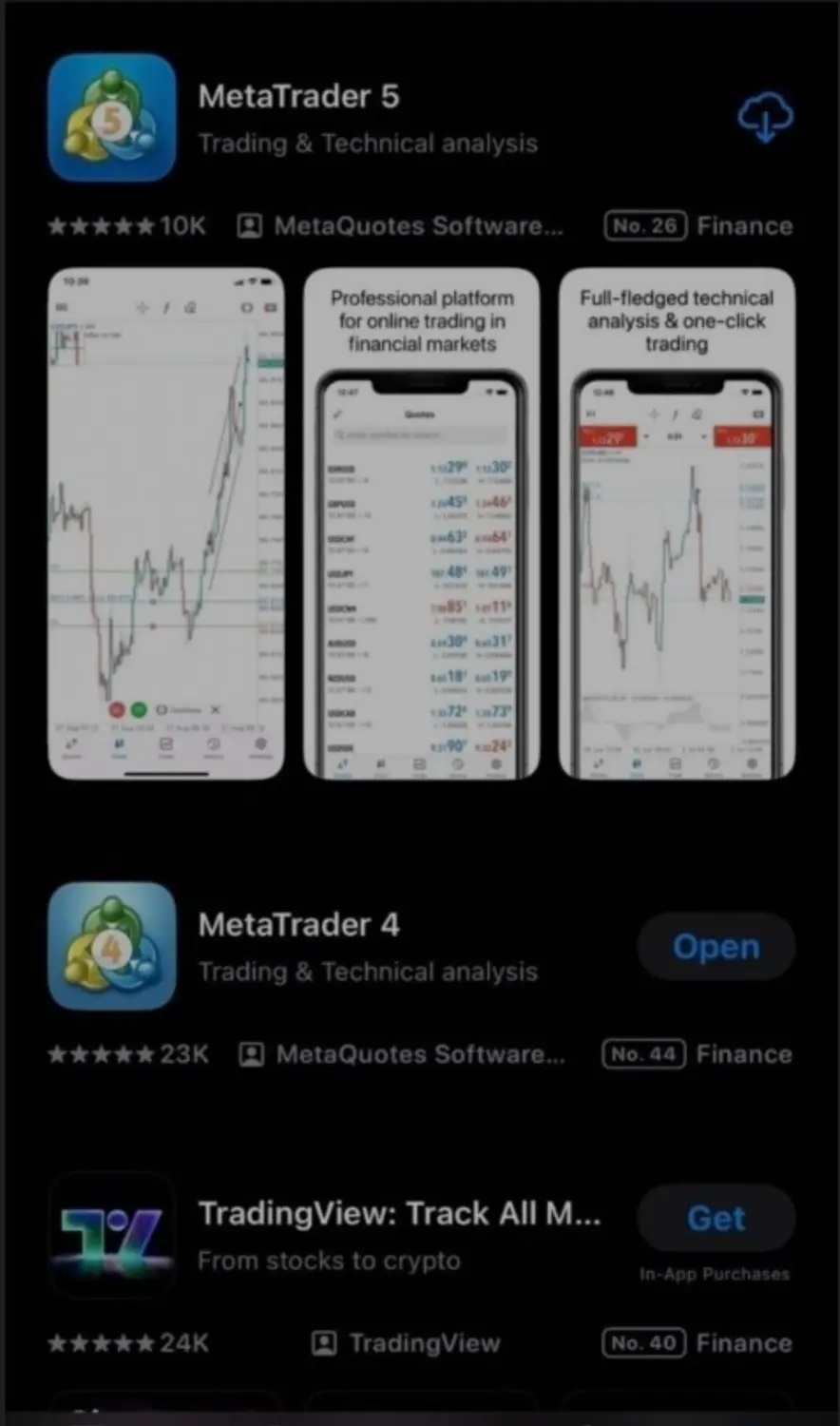
گام ۲: عبارت «MetaTrader 5» را جستجو کنید.
گام ۳: روی دکمه Install یا Get کلیک کنید.
گام ۴: پس از نصب، برنامه را باز کنید. به طور پیشفرض یک حساب دمو از شرکت متاکوتز برای شما باز میشود.
گام ۵: برای اتصال به حساب واقعی خود، روی منوی سه خط (در اندروید) یا گزینه Settings (در iOS) ضربه بزنید، گزینه Manage Accounts را انتخاب کرده و سپس علامت «+» را بزنید. نام بروکر خود را جستجو کنید و اطلاعات حساب را وارد نمایید.
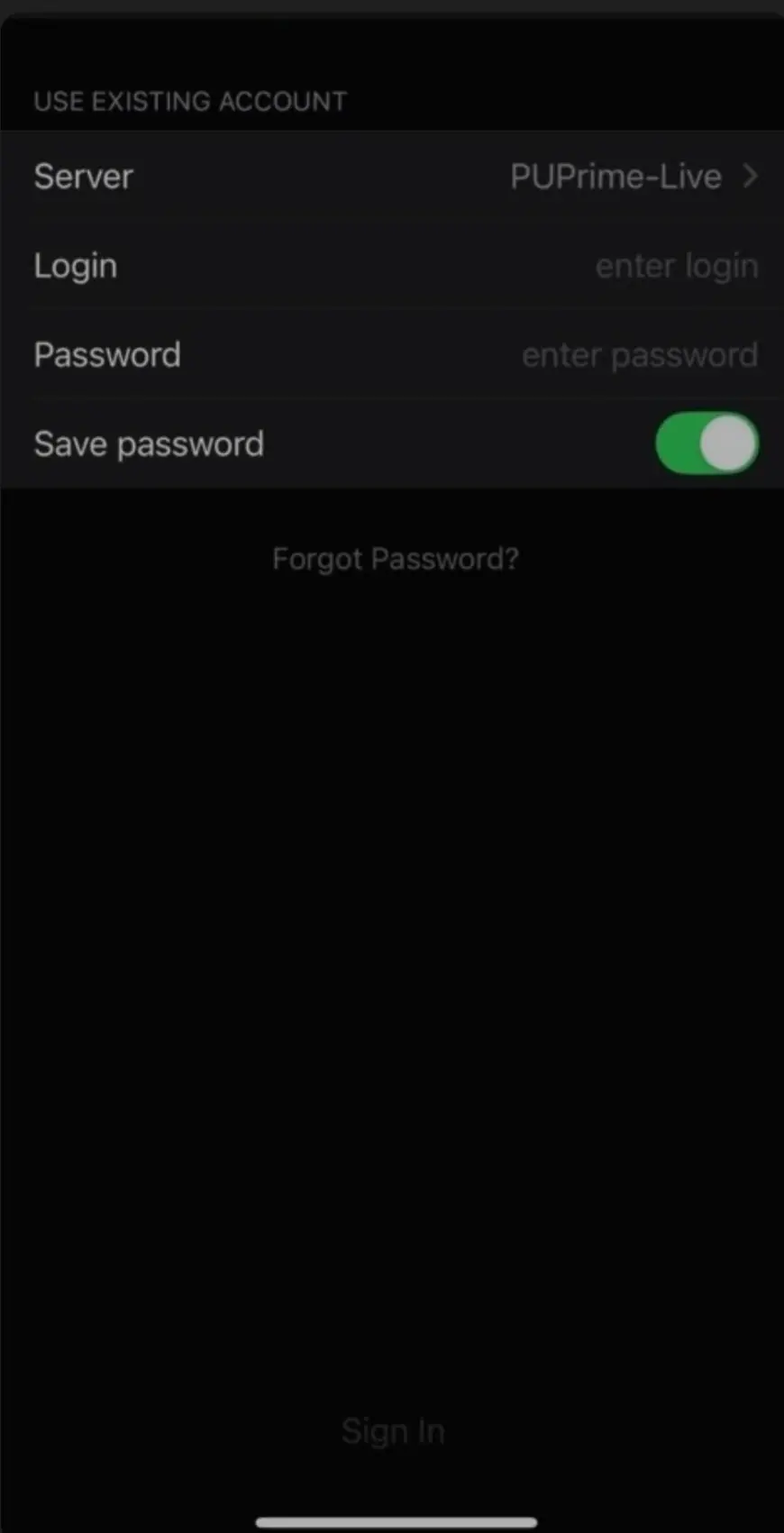
پس از نصب نسخه موبایل متاتریدر 5، امکان اتصال حساب واقعی نیز وجود دارد. معاملهگرانی که در بروکر کوانتوم اف ایکس حساب دارند، میتوانند نام QuantumFX را در بخش جستجوی بروکر وارد کرده و با ثبت اطلاعات حساب، بهراحتی معاملات خود را از طریق موبایل مدیریت کنند. این قابلیت به کاربران اجازه میدهد حتی خارج از دسکتاپ نیز کنترل کامل بر معاملات خود داشته باشند.
آشنایی با محیط کاربری متاتریدر 5
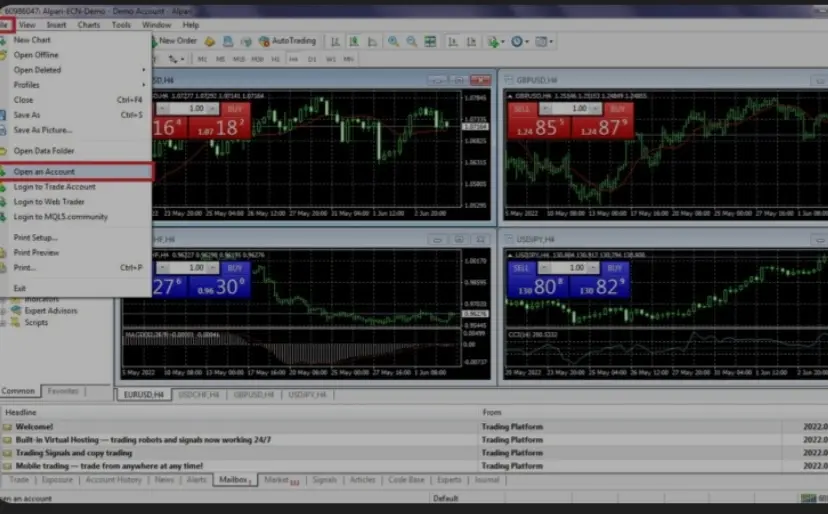
پس از اینکه دانستیم نحوه نصب متاتریدر 5 چیست، نوبت به شناخت اجزای اصلی آن میرسد. محیط متاتریدر 5 از چهار بخش اصلی تشکیل شده است:
- مارکت واچ (Market Watch): در سمت چپ قرار دارد و لیست نمادها (جفتارزها، طلا و...) به همراه قیمت لحظهای خرید و فروش را نمایش میدهد.
- ناوبری (Navigator): در زیر مارکت واچ قرار دارد و دسترسی به حسابها، اندیکاتورها و اکسپرتها را فراهم میکند.
- پنجره نمودار (Chart Window): بخش بزرگ وسط صفحه که نمودار قیمت در آن نمایش داده میشود و تحلیلها در این قسمت انجام میگیرد.
- جعبهابزار (Toolbox): در پایین صفحه قرار دارد و مهمترین تب آن "Trade" است که موجودی حساب، معاملات باز و سود یا ضرر لحظهای را نمایش میدهد.
چرا باید از متاتریدر 5 استفاده کنیم؟
کوچ کردن از پلتفرمهای قدیمی به MT5 مزایای زیادی دارد. این پلتفرم برای سرعت و کارایی ساخته شده است. یکی از ویژگیهای برجسته آن، عمق بازار است که به شما نشان میدهد حجم خریداران و فروشندگان در قیمتهای مختلف چقدر است. این ویژگی برای استراتژیهای اسکلپ بسیار حیاتی است.
علاوه بر این، تستر استراتژی (Strategy Tester) در MT5 چندهستهای است؛ یعنی از تمام قدرت پردازنده کامپیوتر شما استفاده میکند تا بکتست رباتها را بسیار سریعتر از نسخههای قدیمی انجام دهد.
اهمیت انتخاب بروکر
در نهایت، تسلط بر متاتریدر 5 و نحوه نصب و استفاده از آن، یکی از اولین قدمهای ورود حرفهای به بازارهای مالی است. انتخاب یک بروکر مناسب در کنار یک پلتفرم قدرتمند، نقش مهمی در تجربه معاملاتی شما دارد.
بسیاری از معاملهگران با افتتاح حساب در بروکر کوانتوم و استفاده از متاتریدر 5، شرایط مناسبی برای معامله در QuantumFX فراهم میکنند. این ترکیب به شما کمک میکند با ابزارهای تحلیلی کامل و محیطی پایدار، معاملات خود را با دقت و کنترل بیشتری انجام دهید.